

Stok Kategorileri ve Ürün Filtreleri: Binlerce Ürünü Düzenli Tutmak
5 Kasım 2026 · 1 dk okuma · FirmoraX Ekibi

Ürün sayısı yüzleri geçtiğinde stok listesi aranabilir olmaktan çıkar. "15.6 inç, 16 GB RAM'li dizüstüler hangileri?" sorusunun cevabı ürün adlarında arama yaparak bulunmaz. FirmoraX'te ürünler kategori ağacı ve kategoriye özel filtrelerle düzenlenir.
Üç seviyeli kategori ağacı
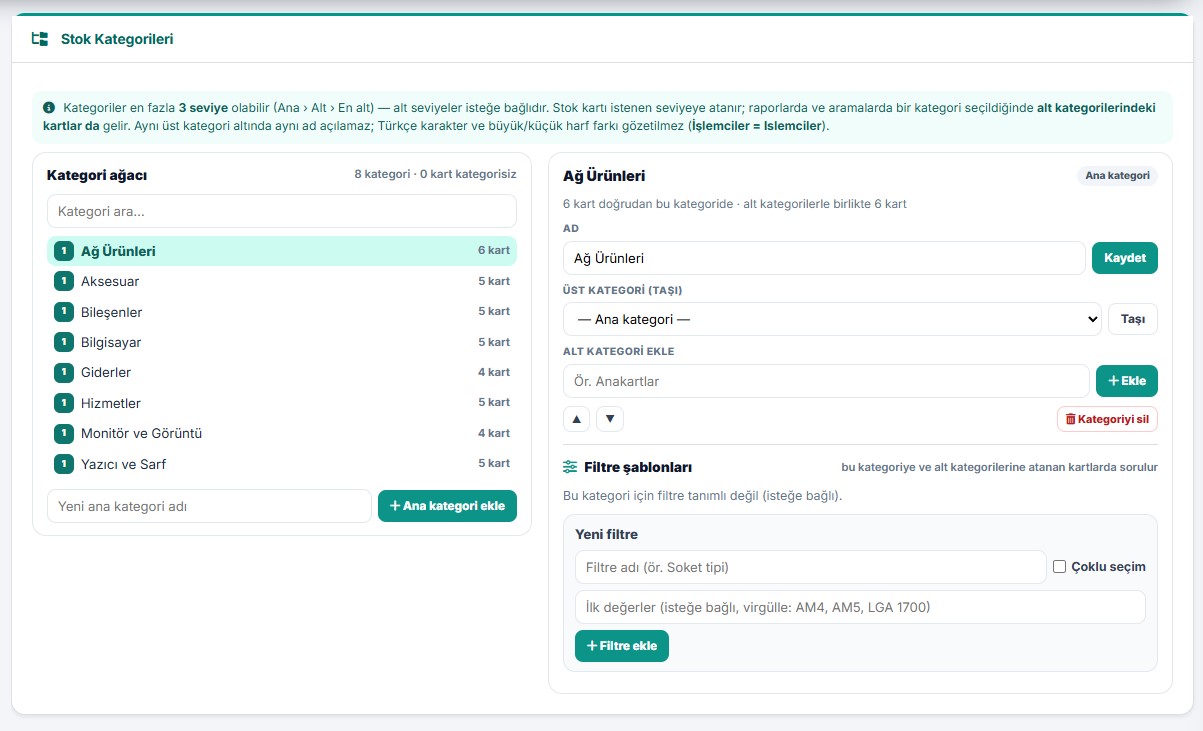
Kategoriler en fazla üç seviyelidir: Ana kategori › Alt kategori › En alt kategori. Örneğin "Bilgisayar Bileşenleri › Depolama › SSD". Kategoriler Ayarlar › Stok Kategorileri sekmesinde eklenir, yeniden adlandırılır, taşınır ve sıralanır. Aynı üst kategori altında aynı ad iki kez açılamaz; Türkçe karakter farkı da gözetilir.
Kategoriye özel filtreler
Her kategoriye o ürün grubunun özelliklerini tanımlarsınız:
- Dizüstü bilgisayarlar için: ekran boyutu, işlemci, RAM,
- Anakartlar için: soket tipi, form faktörü,
- Kablolar için: uzunluk, renk.
Her filtrenin değerleri vardır (ör. 14", 15.6", 17"). Bir filtre tek değerli ya da çok değerli olabilir: bir ürünün birden çok bağlantı türü (Wi-Fi, Bluetooth) olabilir.
Filtreler üst kategoriden miras alınır: "Bilgisayar" kategorisine tanımladığınız "Marka serisi" filtresi tüm alt kategorilerde de kullanılır.
Stok kartında
Stok kartında kategori seçildiğinde o kategorinin (ve üstlerinin) filtreleri açılır; ürünün değerlerini işaretlersiniz. Kategori ve filtre değerleri kart ekranından da hızlıca eklenebilir.
Listede ve raporlarda süzme
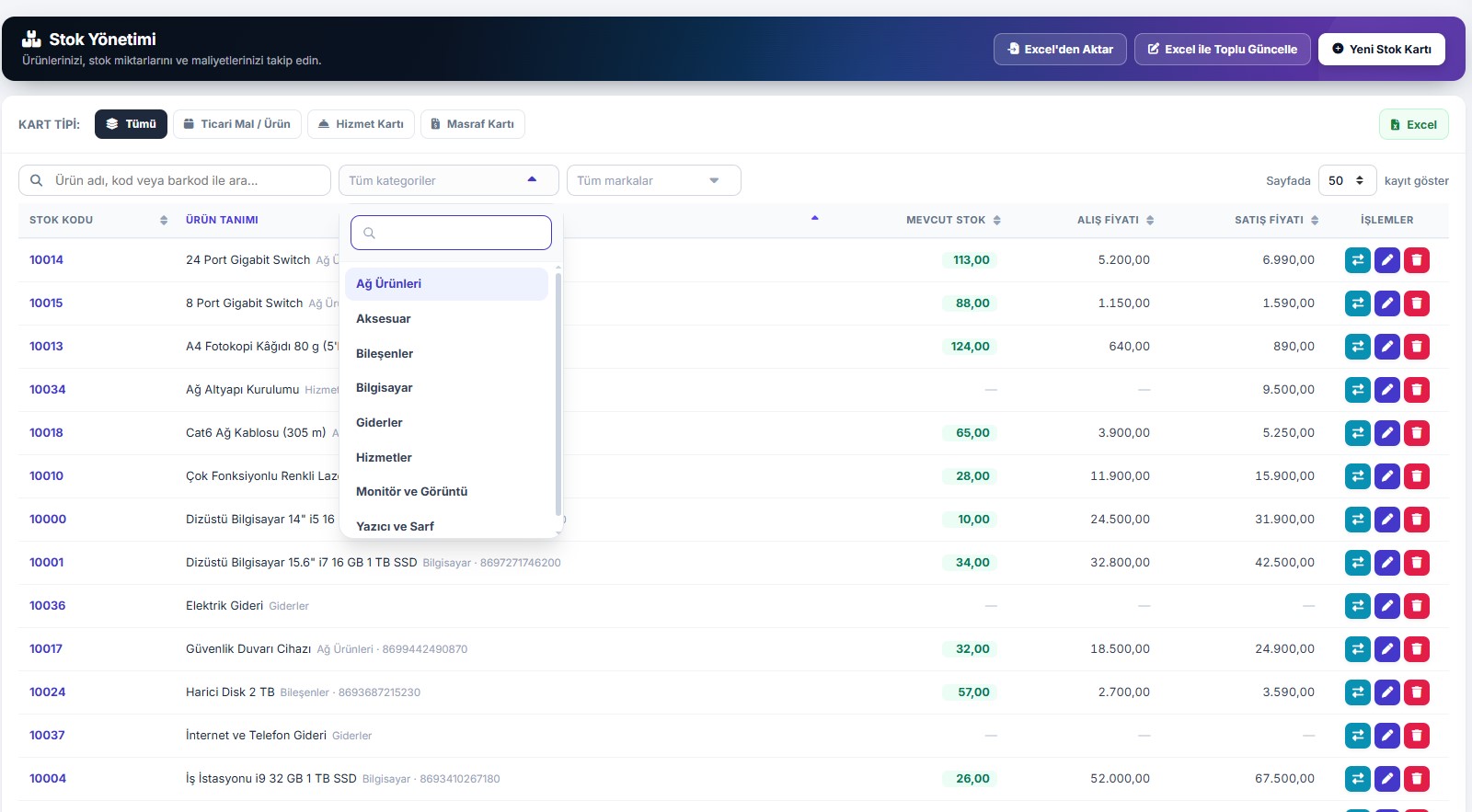
- Stok listesi: kategori ve marka seçin, açılan Özellikler panelinden filtre değerleriyle süzün. Her değerin yanında o kategoride kaç ürün olduğu görünür.
- Satış raporları: kategori ağacına göre; seçilen kategori alt kategorileri de kapsar. Bkz. detaylı satış raporları.
Excel ile toplu düzenleme
Yüzlerce kartı tek tek düzenlemeniz gerekmez:
- Excel şablonundaki Kategori sütununa yol yazılır: "Bilgisayar Bileşenleri > Anakartlar". Tanımlı değilse kategori kendiliğinden oluşur.
- Filtreler sütununa "Soket tipi: AM5; Bağlantı: Wi-Fi, Bluetooth" biçiminde değerler yazılır. Tanımlı olmayan değer kendiliğinden eklenir.
- Şablondaki Filtreler sayfası, hangi kategoride hangi filtrelerin ve değerlerin tanımlı olduğunu gösterir.
- Excel ile toplu güncelle, mevcut kartların kategori ve filtrelerini de günceller.
Başka bir programdan geliyorsanız ürünlerinizi bu şablonla tek seferde aktarabilirsiniz; bkz. Veri aktarımı.
Stok modülünün tamamı için Stok ve depo sayfasına bakın.